
Hoe Backup Maken Van Sd Kaart?
Zet je foto's en video op je computer
Je beelden rechtstreeks van je camera naar je laptop of computer overzetten is vrij makkelijk om te doen.
In veel laptops zit een sd-kaartlezer, waardoor je rechtstreeks je beelden naar je laptop kunt zetten.
Daarnaast kun je een harde schijf, usb-stick en grotere geheugenkaarten vaak gemakkelijk aansluiten op je computer of laptop met een kabeltje of een reader.
Vanaf je laptop kun je weer meerdere back-ups maken naar een andere server of een externe geheugenkaart of schijf.
- Maak 3 back-ups, op minimaal 2 verschillende apparaten, waarvan 1 op een andere locatie aanwezig is.
- Mocht er iets gebeuren zoals diefstal of schade, dan heb je altijd nog een andere back-up.
- Na een lange dag fotograferen of filmen heb je niet altijd zin om nog een back-up te maken, maar doe dit toch altijd zo snel mogelijk.
- Voor je het weet ben je vergeten dat je een sd-kaart hebt gebruikt en ga je deze leeghalen, zonder dat er een back-up is van je materiaal.
Zonde van je werk en zonde van de tijd die je erin hebt gestopt!
Er zijn verschillende manieren en producten om een back-up te maken.
Welke manier het fijnste voor jou werkt hangt natuurlijk af van je persoonlijke wensen, daarom hebben we ze even op een rijtje gezet om te vergelijken.
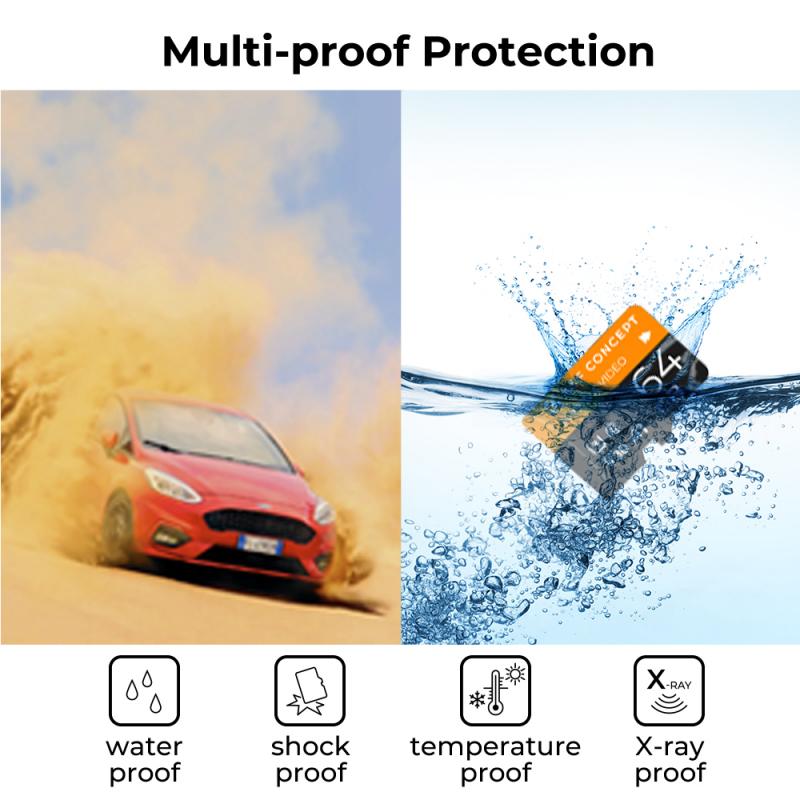
Back-up naar een geheugenkaart
Tegenwoordig zijn bestanden van foto’s en video’s veel groter dan een paar jaar geleden.
Door de hoge resolutie is er veel meer data beschikbaar.
Een normale sd-kaart is soms niet voldoende als back-up.
Je kunt in dit geval ook gebruikmaken van cfexpress geheugenkaarten.
Hier staat veel meer ruimte op en deze kaartjes worden ook in de nieuwere camera’s als geheugenkaarten gebruikt.
- Omdat de cfexpress kaarten veel meer capaciteit hebben, duurt het ook veel langer om de beelden op de normale manier naar je laptop over te zetten.
- Hiervoor zijn cardreaders gemaakt die de overdrachtsnelheid een flink stuk omhoog schroeven, waardoor je maar een paar minuutjes kwijt bent aan het overzetten naar je laptop.
- Als je bestanden eenmaal op je laptop staan, kun je de bestanden weer naar externe geheugenkaarten en harde schijven verplaatsen.
- Deze manier werkt een stuk sneller.
Om er zeker van te zijn dat je data in hoge resolutie is opgeslagen, is het belangrijk dat je producten van goede kwaliteit gebruikt.
Aan sommige producten zoals een externe harde schijf en een cfexpress geheugenkaart hangt een wat hoger prijskaartje.
Het kost dan wel meer geld, maar op de lange termijn is het de investering zeker waard.

Back-up van de gehele kaart
Heb je veel beeldmateriaal gemaakt en hoef je lang niet alles te gebruiken?
Maak dan alsnog een back-up van de gehele kaart.
Maak geen selectie van een paar foto’s of video’s om te exporteren naar je laptop of harde schijf.
- Als je een paar selecties maakt, heb je sneller kans dat de structuur van het bestand verandert en dit heeft als resultaat dat de data van je beelden ook veranderd.
- Dit is zonde als je tijdens het nabewerken gelimiteerd bent door een tekort aan data of dat de kwaliteit van je beelden in het algemeen achteruit is gegaan.
- Een van de beste tools voor het maken van back-ups en het herstellen van sd-kaarten is win32 disk imager.
- Voordat je de software start, plaats je de sd-kaart in de sd-kaartlezer op de pc.
- Vaak wordt hierdoor de bestandsverkenner geopend die je de inhoud van een deel van de sd-kaart laat zien.
Dit is niet de volledige inhoud van de sd-kaart – slechts een deel van de kaartinhoud kan door windows worden gelezen.
De rest is standaard niet leesbaar door een windows pc.
Win32 disk imager hebt geopend, gebruik je het blauwe map pictogram om de locatie en de naam van de back-up die je wilt maken te kiezen en kies je vervolgens de stationsletter voor de sd-kaart.
Klik op de knop lezen (read).
Er wordt dan een back-up van de kaart op uw pc gemaakt.

Kopie van de gehele sd-kaart
- Let op!
- De imager maakt een kopie van de gehele sd-kaart, dus niet alleen de bestanden.
- Back-up (.img)
- De back-up (.img) van een sd-kaart ter grootte van 8gb is dus ook 8gb op je pc, ook al is er slechts 1gb op de sd-kaart weggeschreven.
- Beschadigde sd-kaart?
- Als je een probleem hebt met je sd-kaart en deze om welke reden dan ook onleesbaar wordt (hij raakt bijvoorbeeld beschadigd), volg dan de volgende instructies.
- Formatteren
- Formatteer eerst de sd-kaart met sd-formatter.
- Image terugschrijven
- Win32 disk imager schrijven (write) om het image terug te schrijven naar de sd kaart.
Je kunt het image terugschrijven naar een andere sd-kaart van minimaal dezelfde grootte, waardoor je een exact duplicaat krijgt.
Zoals bij alle computers, is het een goed idee om van tijd tot tijd een back-up te maken van de sd- (of microsd-) kaart van de raspberry pi.
Dit is vooral het geval wanneer je voor het eerst een voorgeïnstalleerde kaart van een winkelier of vriend krijgt.
Je hebt een tweede computer nodig, of een tweede raspberry pi-besturingssysteem op een sd-kaart.
Welke computer je ook hebt, je hebt een sd- of micro sd-kaartlezer nodig.
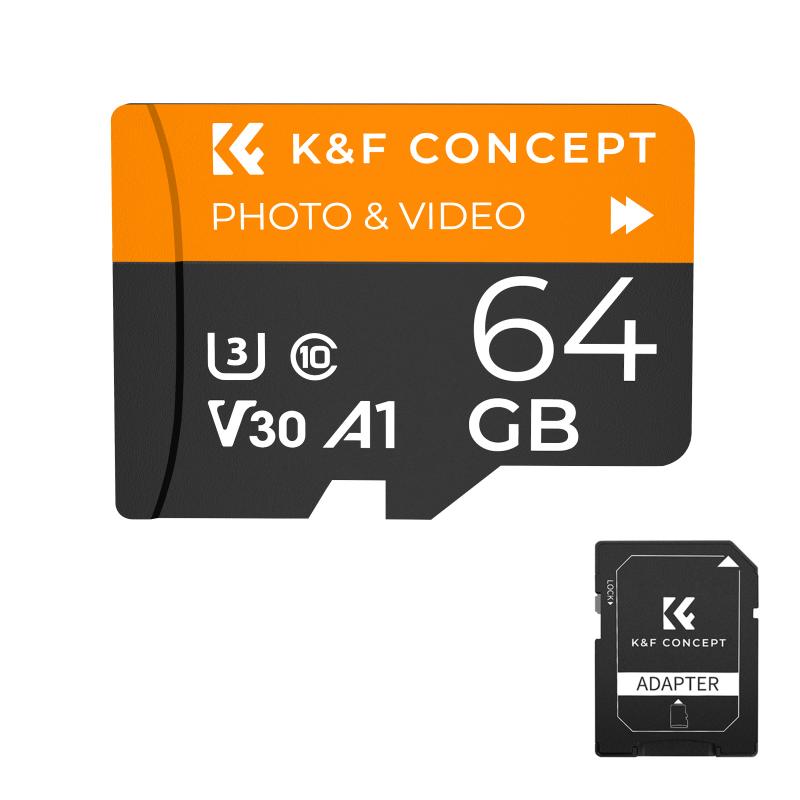
Gebruik een externe harde schijf
Een externe harde schijf is een mobiele harde schijf, vergelijkbaar met die in je computer, waarop je allerlei soorten bestanden kunt opslaan.
Vaak zijn ze klein en draagbaar, zodat je ze gemakkelijk in een bureaula kunt opbergen of meenemen.
Anderen zijn veel groter en zijn ontworpen om op je bureau te staan.
- Externe schijven worden op je computer aangesloten met een usb of usb-c kabel.
- Eenmaal aangesloten, wat niet veel meer inhoudt dan de stekker in het stopcontact steken, kun je bestanden van de harde schijf van je computer slepen en neerzetten of kopiëren naar de externe schijf.
- Zodra ze naar de schijf zijn gesynchroniseerd, staan die bestanden veilig op een andere plek dan je computer en bieden ze bescherming als je computer wordt gestolen of beschadigd.
- Harde schijven kunnen op elk moment stuk gaan, om allerlei redenen.
Op een dag sluit je je draagbare schijf aan en werkt hij niet meer, wat betekent dat je geen toegang meer hebt tot de documenten.
Het komt zelden voor dat een nieuwere harde schijf het volledig begeeft, en de meeste schijven gaan jaren mee voordat ze moeten worden vervangen, maar houd er rekening mee dat defecten kunnen voorkomen.
Cloudopslag en corrupte bestanden
Waarschijnlijk heb je het al vaker gehoord of maak je er zelf al gebruik van: de cloud.
De cloud is een algemene naam voor als je data opslaat op een online server die je via internet kunt bereiken.
Je hebt veel verschillende cloud leveranciers, waarvan sommige gratis zijn en anderen tegen betaling.
- Het voordeel van de cloud is dat je overal ter wereld (mits je internet hebt) toegang hebt tot je bestanden en je ook vanaf meerdere apparaten te werk kunt gaan.
- Handig als je laptop bijvoorbeeld kapot is.
- Het enige nadeel van de cloud is dat het uploaden vrij lang kan duren.
- Dit gebeurt voornamelijk op de achtergrond van je computer, maar het vereist wel continu een (sterke) internetverbinding.
Soms kun je er niets aan doen als je beelden verloren gaan.
Het bestand kan als corrupt worden gelezen door je laptop of je schijf en dat betekent dat de data onbruikbaar is geworden.
Dit kan aan allerlei factoren liggen, waar je vaak geen controle over hebt.
Het bestand is in de camera al verstoord, je laptop ondersteunt het bestand niet of de harde schijf kan beschadigd zijn.
In het geval dat een bestand niet wordt gelezen, kun je proberen om het op een andere schijf of server te zetten.
Er bestaat een kans dat het hier wel geopend kan worden en je alsnog je foto’s kunt gebruiken.
Om te voorkomen dat je harde schijf beschadigd raakt en je sneller corrupte bestanden krijgt, is het belangrijk dat deze goed wordt gebruikt.
Ontkoppel je apparaten veilig, overweeg een ups voor stroomstabiliteit en maak regelmatig back-ups.
Ook het bewaren van meerdere bestandsversies tijdens het bewerkingsproces kan helpen om verlies te beperken.