
Heeft Elke Laptop Een Microfoon?
Ingebouwde microfoon
Vrijwel elke moderne laptop heeft namelijk een ingebouwde microfoon.
Elke laptop heeft wel een ingebouwde microfoon, meestal boven het scherm of ergens naast de camera.
Die microfoon pikt geluid op via kleine gaatjes in het metaal of plastic.
De kwaliteit van het geluid verschilt echter flink per laptop model.
Duurdere laptops beschikken vaak over meerdere microfoons.
Dit zorgt voor een beter stereo-effect en achtergrondonderdrukking.
In tegenstelling hebben budgetmodellen vaak maar één microfoon.
De geluidskwaliteit per laptop hangt vooral af van drie dingen:
Voor korte spraakopnames of videogesprekken is die ingebouwde microfoon vaak meer dan genoeg.
Veel laptops en modernere computers hebben geen poort voor een externe microfoon omdat ze over het algemeen uitgerust zijn met interne microfoons.
“Microfoonarray” is de ingebouwde microfoon(s) van de laptop, en “stereo mix” is in principe audio-loopback (bijvoorbeeld voor het opnemen van de audio-uitvoer van de pc).
Invoerinstellingen controleren
- Ga naar instellingen > systeem > geluid.
- Onder invoer zie je welke microfoon actief is.
- Spreek iets in en kijk of de invoerbalk uitslaat.
- Heb je een externe microfoon aangesloten, kies die dan handmatig.
- Soms blijft windows standaard de ingebouwde microfoon gebruiken, zelfs als er een betere optie is aangesloten.
Als u meer dan één microfoon hebt, zoals een laptop-, headset- of draadloze microfoon, kiest u de juiste microfoon om als standaardinvoerapparaat te gebruiken.
Controleer of uw microfoon gedempt is.
Dit kan gebeuren vanuit het systeem of zelfs op de microfoon zelf als deze een dempknop heeft.
Stel het volume in op een hoorbaar niveau om ervoor te zorgen dat het niet te laag is.
Ga in ubuntu naar instellingen > geluid.
Controleer onder invoer of de microfoon niet gedempt is en stel het microfoonvolume in.
Om te voorkomen dat uw stem vervormd klinkt, zet u het volume in kleine stapjes hoger en controleert u hoe het klinkt.
Als u uw microfoon in windows wilt testen, gaat u naar start > instellingen > systeem > geluid, selecteert u uw microfoon, klikt u op test starten en spreekt u in de microfoon.
Om uw microfoon in ubuntu te testen, gaat u naar geluidsinstellingen en gebruikt u de ingangsniveau-indicator.
Headset- en microfoonaansluiting
- Onderzoek de stekker van de microfoon.
- Zoek naar de juiste poort in je computer.
- Test je nieuwe microfoon met de opnamesoftware van je voorkeur.
Over het algemeen komen computermicrofoons in twee verschillende stekkerformaten voor: een 1/8" trs-plug, dezelfde soort plug als die in een koptelefoon, of een usb-plug.
Heb je een xlr-microfoon, een ¼ inch plug of een andere variant microfoon, ga dan verder met het volgende deel van dit artikel.
Bijna alle desktopcomputers hebben een microfooningang aan de voorkant of de achterkant van de kast.
Meestal is deze ingang roze gekleurd en staat er een plaatje van een microfoon bij.
Heeft je microfoon een usb-plug, dan hebben de meeste computers twee of meer usb-poorten aan de zijkant of achterkant van de computer.
Steek de usb-plug in een van deze poorten.
Een 3,5 mm-aansluiting met microfoonondersteuning heeft 3 banden, die gemakkelijk zichtbaar zijn op de jack.
Als er maar twee banden zijn, heeft deze geen microfoonondersteuning.
Je kunt niet echt aan de socket zelf zien of deze een microfoon ondersteunt, maar met het pictogram dat erop is gedrukt, kun je er veilig van uitgaan dat dit het geval is.
Vrijwel elke laptop van de afgelopen 15+ jaar heeft een koptelefoon- en microfoonaansluiting.
Gecombineerde aansluiting
- Gecombineerde headphone/microphone aansluiting
- Aan de rechterkant voor de usb aansluitingen zit volgens de handleiding een gecombineerde headphone/microphone aansluiting.
- Headphone met ingebouwde microfoon
- Hier past over het algemeen een 3.25 plug in met 4 contactvlakjes.
- Invoerapparaat
- Het apparaat zou als invoerapparaat moeten verschijnen, zelfs als er geen microfoon is aangesloten.
- Microfoonarray
- “Microfoonarray” is de ingebouwde microfoon(s) van de laptop.
- Stereo mix
- “Stereo mix” is in principe audio-loopback (bijvoorbeeld voor het opnemen van de audio-uitvoer van de pc).
Als je een headphone gebruikt met ingebouwde micro zou deze het moeten doen.
Ik heb een acer nitro 5 laptop (windows 10).
Aan de zijkant van de laptop zit een 3,5 mm-aansluiting.
Het pictogram naast de aansluiting toont een koptelefoon met een microfoon.
Ik heb geprobeerd een nieuw paar koptelefoons met een trrs-stekker (pc38x) aan te sluiten en ik hoor stereo.
Maar ik zie niet hoe ik de microfoon kan gebruiken.
Als deze laptop een geïntegreerde audio-aansluiting heeft, zou ik dan een extra invoerapparaat moeten zien?
Of detecteert de laptop geen microfoon?
En het belangrijkste, hoe gebruik ik mijn headsetmicrofoon als mijn laptop deze detecteert?
Microfoonproblemen
- Microfoon werkt niet: wanneer u in de microfoon spreekt, pikt deze geen geluid op.
- Vervormd geluid: uw stem klinkt gedempt of heeft een statische achtergrondruis.
- Laag volume: uw stem klinkt erg zacht voor anderen, zelfs als u luid spreekt.
- Vertraging of stagnatie: audio van de microfoon blijft achter, waardoor een ongemakkelijke vertraging in de communicatie ontstaat.
- Onderbroken geluid: uw stem valt steeds weg, wat betekent dat mensen u soms kunnen horen en soms niet.
- Echo: u hoort uw eigen stem herhalen nadat u hebt gesproken.
- Feedback: er klinkt een hard, hoog geluid als u spreekt.
Er zijn verschillende oorzaken waarom uw microfoon mogelijk niet werkt.
- Losse verbindingen of kapotte kabels.
- Instelling voor dempen is per ongeluk ingeschakeld.
- Onjuiste machtigingen waardoor toegang tot de microfoon wordt voorkomen.
- Verouderde drivers of softwareconflicten.
- Hardwareproblemen met de microfoon of poort.
Als uw microfoon niet werkt, moet u mogelijk toestemming geven om uw apps deze te laten gebruiken.
Bureaublad-apps worden niet in deze lijst weergegeven.
Als u wilt dat bureaublad-apps uw microfoon kunnen gebruiken, moet u ervoor zorgen dat bureaublad-apps toegang verlenen tot uw microfoon is ingeschakeld.
U kunt microfoontoegang niet uitschakelen voor afzonderlijke bureaublad-apps.
Externe microfoons
- Sluit de microfoon aan op een andere computer om te zien of deze werkt.
- Zo kunt u bepalen of het probleem wordt veroorzaakt door uw microfoon of de computer.
- Probeer usb-microfoons op verschillende usb-poorten aan te sluiten, omdat sommige poorten mogelijk niet compatibel of defect zijn.
- Probeer bij bluetooth-microfoons of -headsets het bluetooth-apparaat te ontkoppelen en daarna weer te koppelen.
De ingebouwde microfoon is prima voor dagelijks gebruik, maar als je vaker opneemt of gewoon wat beter geluid wilt, is een externe microfoon een slimme keuze.
De makkelijkste manier om beter geluid op te nemen met je laptop is met een usb-microfoon.
Die sluit je direct aan op je laptop en wordt meestal automatisch herkend.
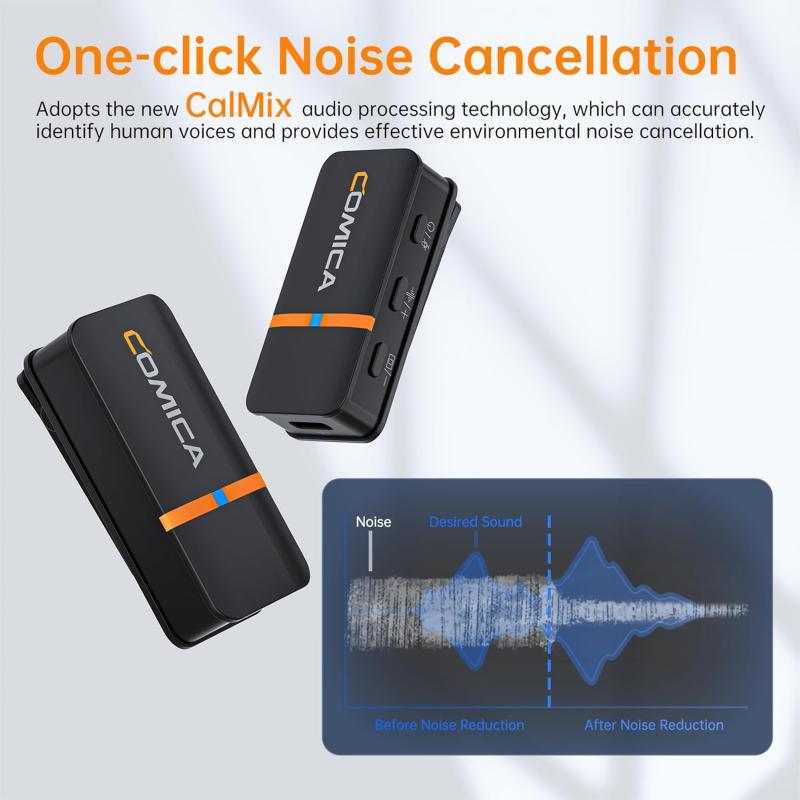
Deze microfoons hebben een ingebouwde geluidskaart en leveren veel betere kwaliteit dan de standaard laptop microfoon.
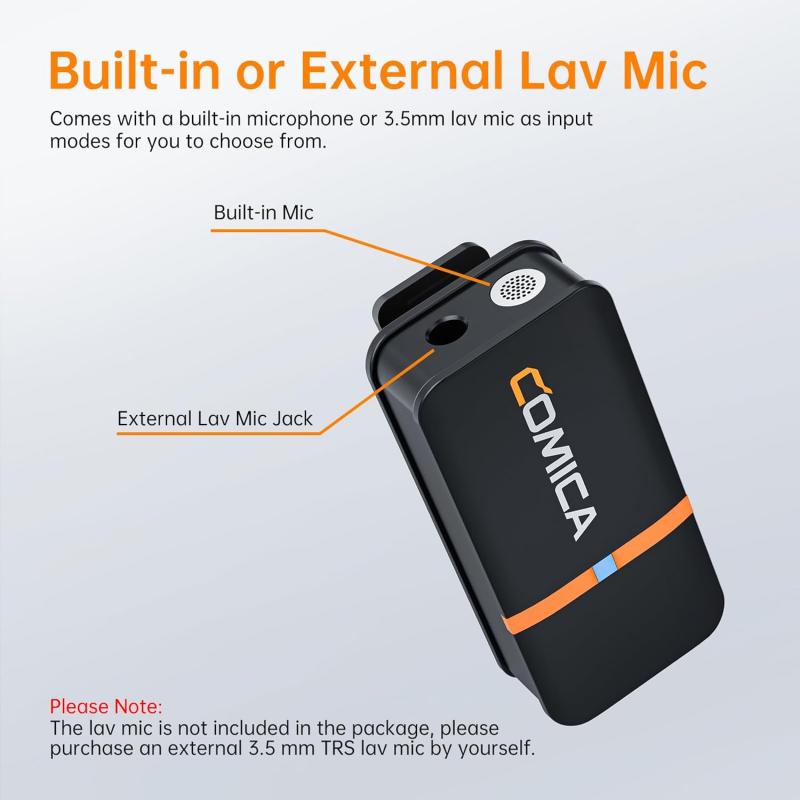
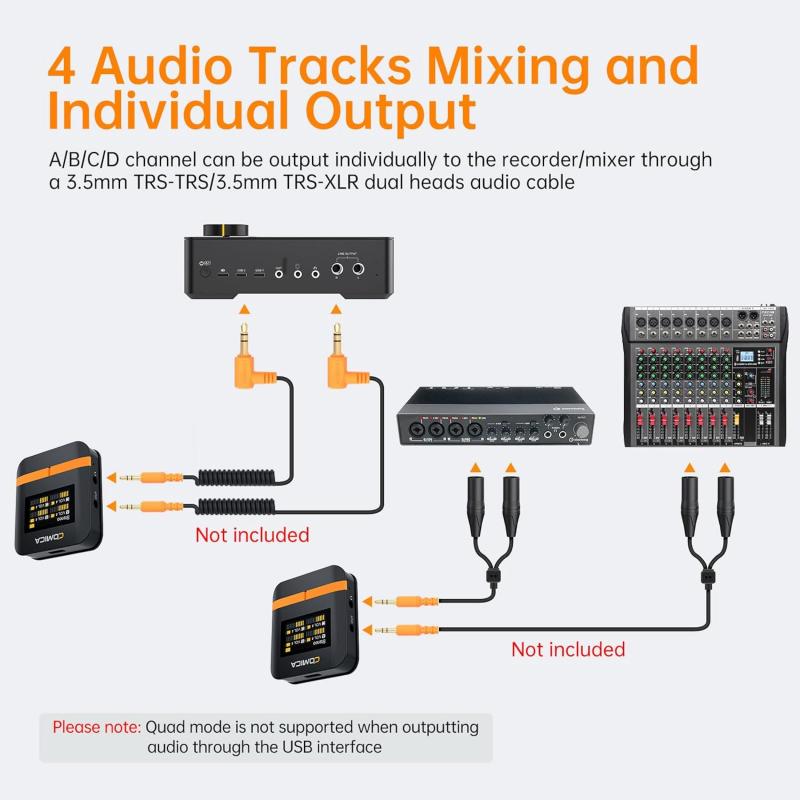
Sommige microfoons werken via een 3,5mm-aansluiting (zoals headsets), maar voor echt studiogeluid kun je kiezen voor een xlr-microfoon en dit gebruiken in combinatie met een audio-interface.
Dergelijke apparatuur is ideaal als je muziek opneemt of podcasts maakt.
Richt de microfoon naar je mond, maar houd een afstand van 10 tot 15 centimeter.
Je kunt eventueel een popfilter gebruiken om harde p-klanken en ademgeluiden te verminderen.